文章摘要:在日常办公中,U盘、移动硬盘等便携式存储设备由于小巧便携、即插即用,极大地便利了文件传输。然而,这也给企业数据安全带来了巨大的隐患——机密文件被随手拷走、核心技
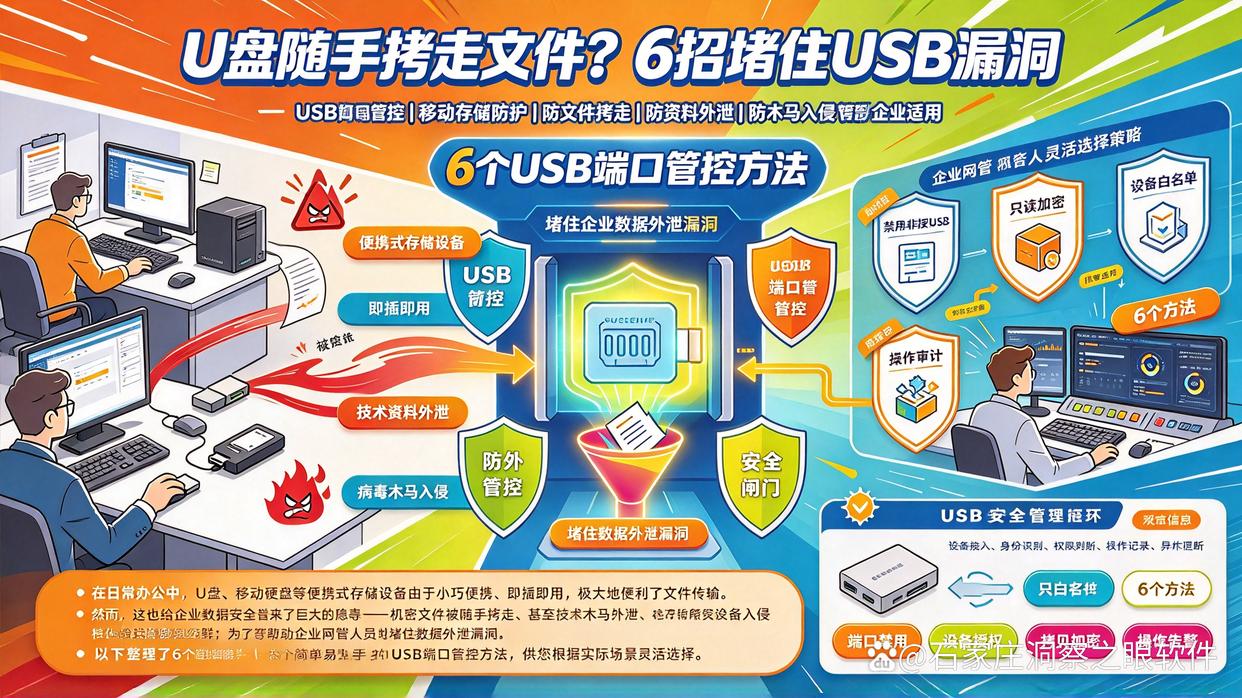
在日常办公中,U盘、移动硬盘等便携式存储设备由于小巧便携、即插即用,极大地便利了文件传输。然而,这也给企业数据安全带来了巨大的隐患——机密文件被随手拷走、核心技术资料外泄、甚至病毒木马通过USB设备入侵等事件屡见不鲜。
为了帮助企业和网管人员堵住数据外泄漏洞,以下整理了6个简单易上手的USB端口管控方法,供您根据实际场景灵活选择!
1、部署洞察眼MIT系统:企业级智能DLP与全面审计管控
对于注重规范化、精细化管理的中大型企业来说,依靠系统自带的方法往往无法满足复杂的业务审计需求。部署专业的终端安全管理软件——洞察眼MIT系统是最科学的选择。
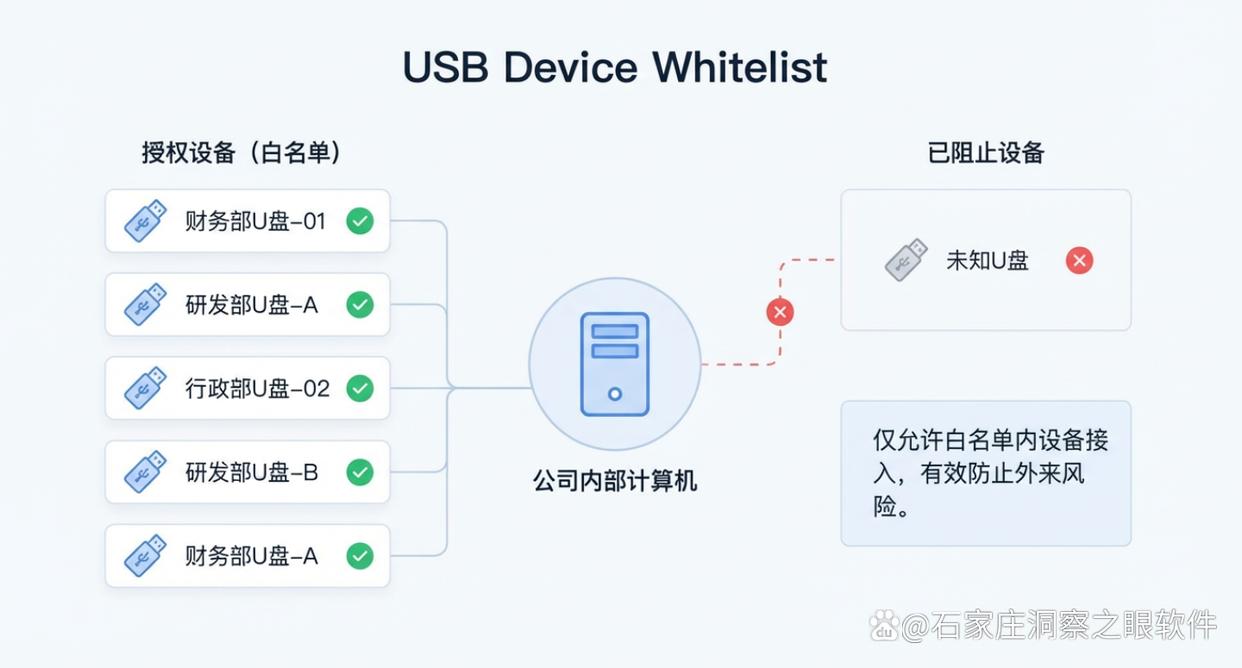
精细化白名单授权:仅允许公司指定的加密U盘或特定序列号的设备使用,非受信任的外设一律自动拦截。
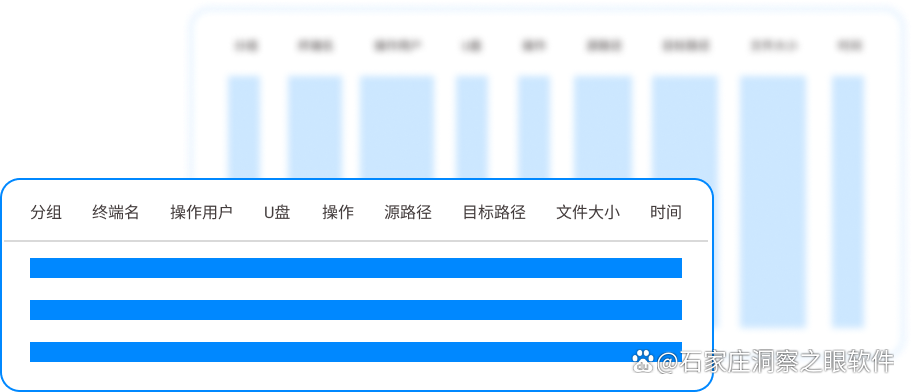
文件操作全生命周期审计:详细记录员工通过U盘拷贝了哪些文件、文件大小、操作时间及操作人,支持全过程行为追溯。
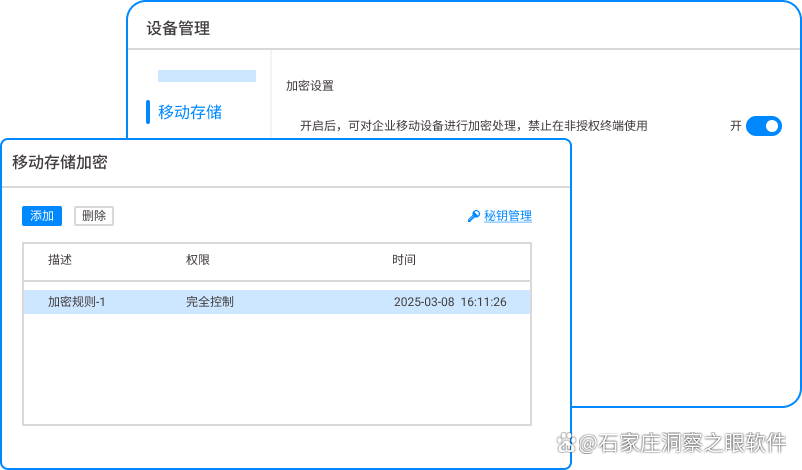
智能透明加密防扩散:对核心机密文件实施落地加密,即使U盘被员工侥幸拷出局域网,脱离企业环境后也无法打开。
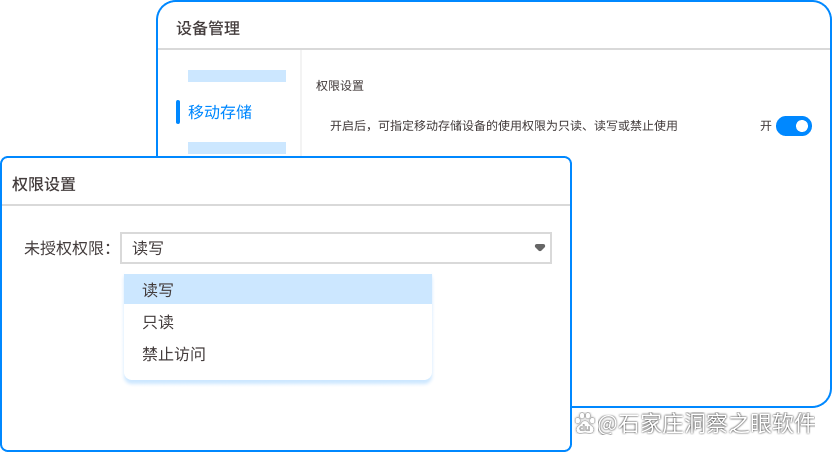
精细化权限设置:能够针对不同用户或用户组,定制 USB 设备的具体使用权限。例如,为员工设置 U 盘的只读、只写、允许使用、禁止使用等权限,既能满足日常工作需要,又能防止重要文档被随意拷贝或修改,保障数据的完整性和安全性。
2、修改注册表法:一劳永逸禁用USB存储设备
对于小型办公环境或单台电脑的管理,可以通过直接修改Windows注册表来禁止系统识别USB存储设备。
定位键值路径:按下快捷键 Win + R 输入 regedit,依次定位到 HKEY_LOCAL_MACHINE\SYSTEM\CurrentControlSet\Services\USBSTOR。
修改启动参数:在右侧找到名为 Start 的项,双击将其数值数据从 3(手动/启用)修改为 4(禁用)。
生效与拦截:点击确定并重启电脑后生效,此后插入任何U盘电脑都将没有任何读取反应。
3、组策略对象(GPO)法:域环境下的集中统一管理
如果企业内部部署了Windows域(Active Directory),利用组策略可以实现对全域电脑的统一管控。
打开组策略管理:在域控制器上按 Win + R 输入 gpmc.msc 打开组策略管理控制台。
导航至可移动存储策略:创建并编辑策略,依次导航至 计算机配置 -> 管理模板 -> 系统 -> 可移动存储访问。
启用拒绝访问规则:找到“所有可移动存储类:拒绝所有访问”策略并将其设置为“已启用”,即可一键阻断域内所有终端的外设拷贝。
4、设备管理器禁用:直接从驱动层面屏蔽硬件
不想改注册表或域环境?直接从设备管理器入手是一个直观且免重启的临时选择。
进入设备管理器:右键点击“此电脑”选择“管理”,随后点击并进入“设备管理器”。
定位存储控制器:展开“通用串行总线控制器”或“磁盘驱动器”分类。
禁用大容量设备:找到对应的USB大容量存储设备,右键选择“禁用设备”,切断底层驱动识别。
5、注册表设置只读模式:允许查看但不允许拷走
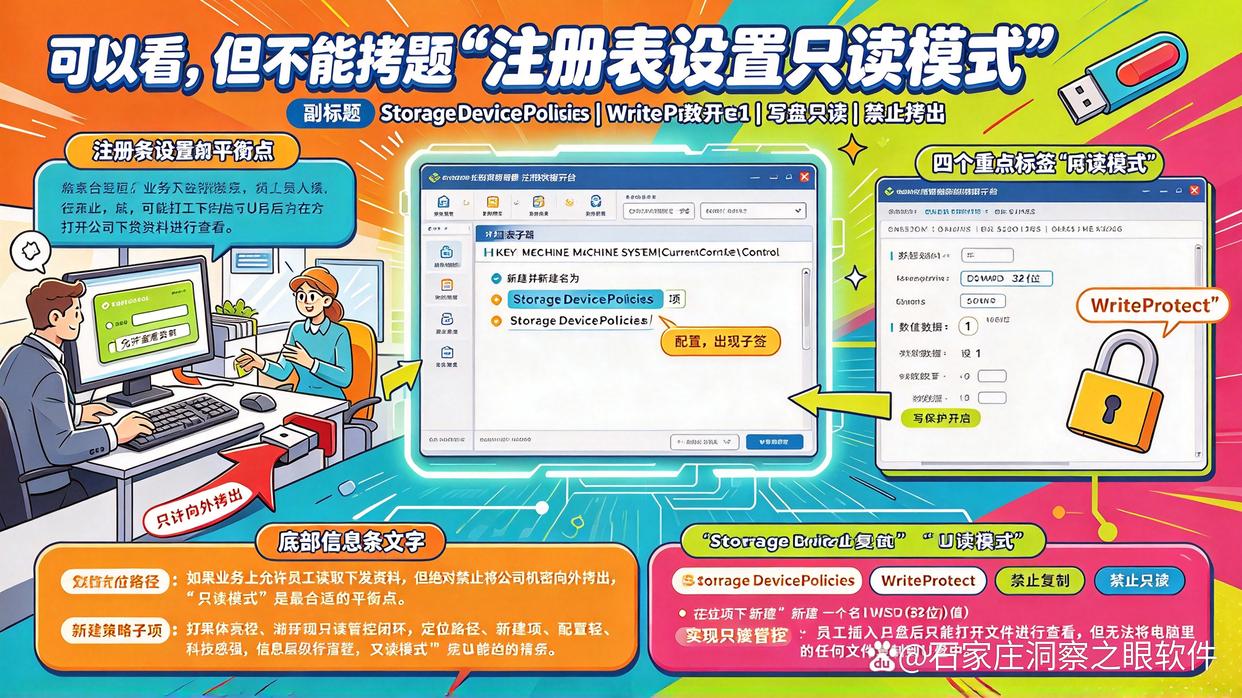
如果业务上允许员工读取下发资料,但绝对禁止将公司机密向外拷出,“只读模式”是最合适的平衡点。
新建策略子项:打开注册表编辑器,定位至 HKEY_LOCAL_MACHINE\SYSTEM\CurrentControlSet\Control,新建名为 StorageDevicePolicies 的项。
配置写保护键值:在该项下新建一个名为 WriteProtect 的 DWORD (32位) 值,并将其数值数据设置为 1。
实现只读管控:员工插入U盘后只能打开文件进行查看,但无法将电脑里的任何文件复制到U盘中。
6、物理手段屏蔽:用防尘锁堵住硬件漏洞
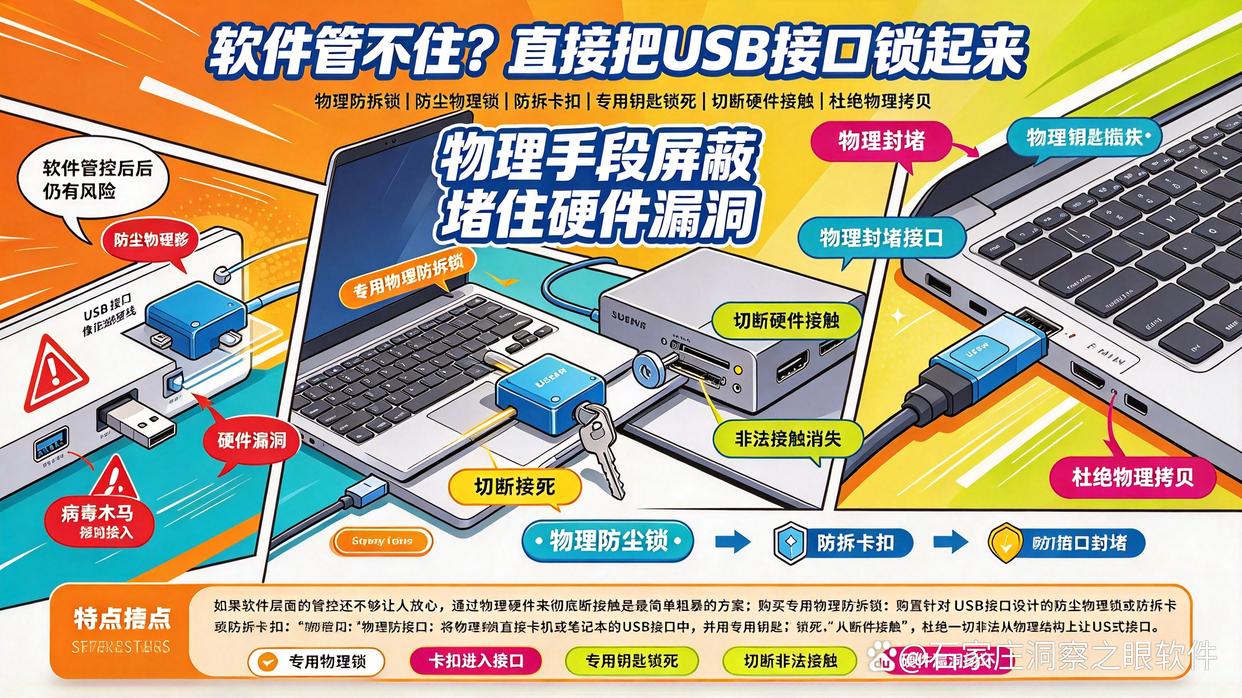
如果软件层面的管控还不够让人放心,通过物理硬件来彻底切断接触是最简单粗暴的方案。
购买专用物理防拆锁:购置针对USB接口设计的防尘物理锁或防拆卡扣。
物理封堵接口:将物理锁直接卡扣进电脑主机或笔记本的USB接口中,并用专用钥匙锁死。
切断硬件接触:从物理结构上让USB接口“人间蒸发”,杜绝一切非法的物理接触式拷贝。
总结
企业防范机密文件泄密是一项系统性工程。如果企业规模较小且管理成本有限,可以优先选择注册表修改或物理加锁;而对于有严苛数据防泄漏(DLP)需求、重视事前预防与事后审计的企业,推荐首选部署洞察眼MIT系统,才能真正构筑起坚不可摧的信息安全防线!


 洞察眼MIT系统


 冀公网安备13019902001038号