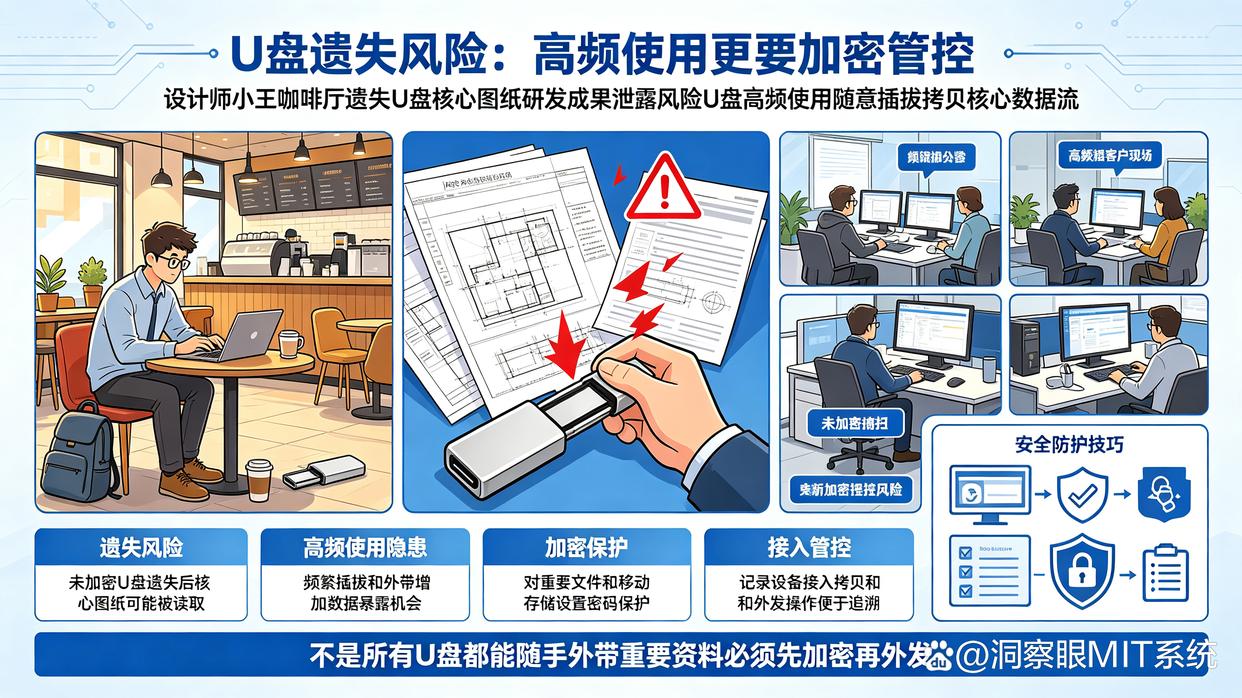
文章摘要:某公司设计师小王不小心把存有核心图纸的U盘遗失在咖啡厅,导致公司研发成果面临泄露风险。在日常办公中,U盘使用频率极高,一旦遗失或被随意插拔拷贝,企业核心数据就很
某公司设计师小王不小心把存有核心图纸的U盘遗失在咖啡厅,导致公司研发成果面临泄露风险。在日常办公中,U盘使用频率极高,一旦遗失或被随意插拔拷贝,企业核心数据就很可能流失。为了保障数据安全,掌握合理的加密与管控技巧至关重要。
技巧一:部署洞察眼MIT系统进行集中加密管控
在企业办公场景中,通过专业系统搭建全局防御体系是保障U盘数据安全的高效手段。该系统能够帮助管理层针对各类移动存储设备实施全生命周期的安全防护,主要涵盖以下核心能力:
U盘自动透明加密:对写入U盘的办公文件进行高强度加密处理,离开公司授权环境后文件无法正常打开阅读。
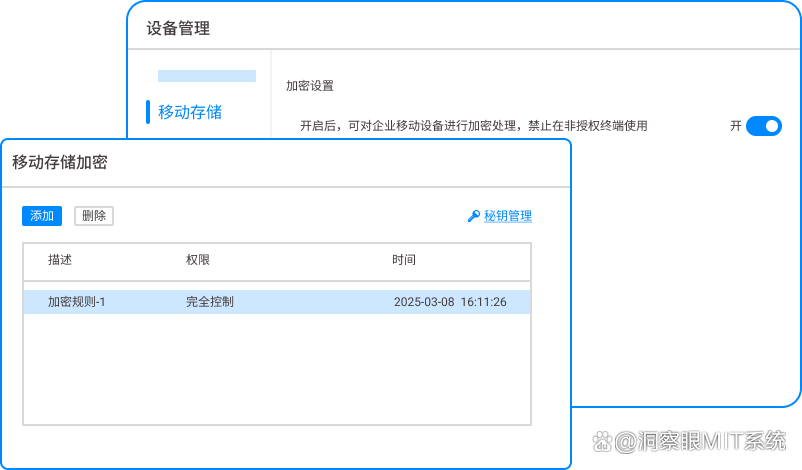
读写权限精细划分:能够根据不同部门和岗位的权限需求,设置U盘只读、禁止写入或禁止拷贝等访问策略。
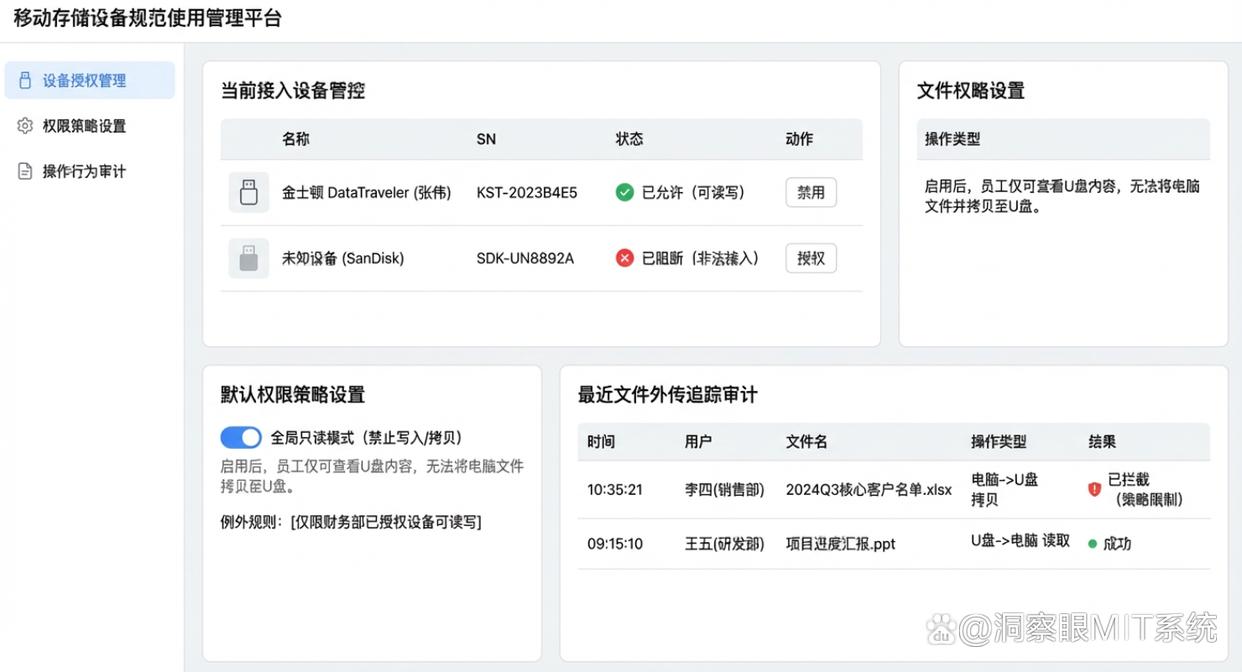
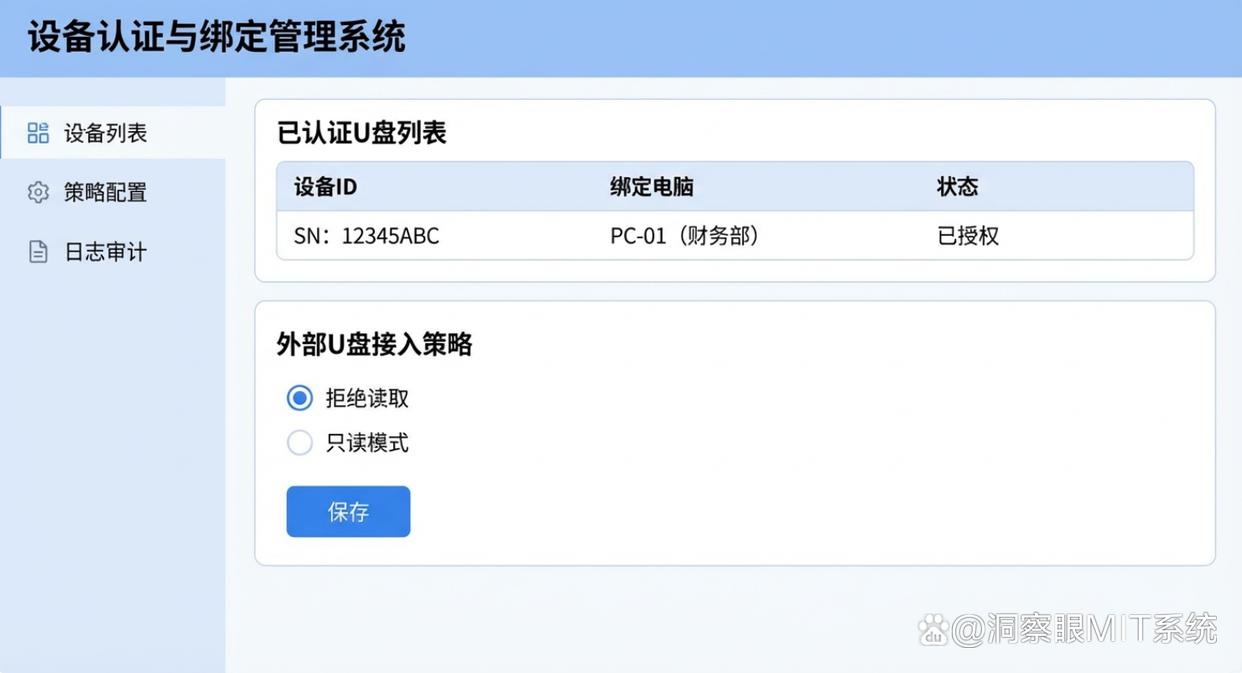
专用设备硬件绑定:实行严格的存储设备准入机制,仅允许经过登记备案的官方U盘在办公终端插拔使用,防止外来设备接入。
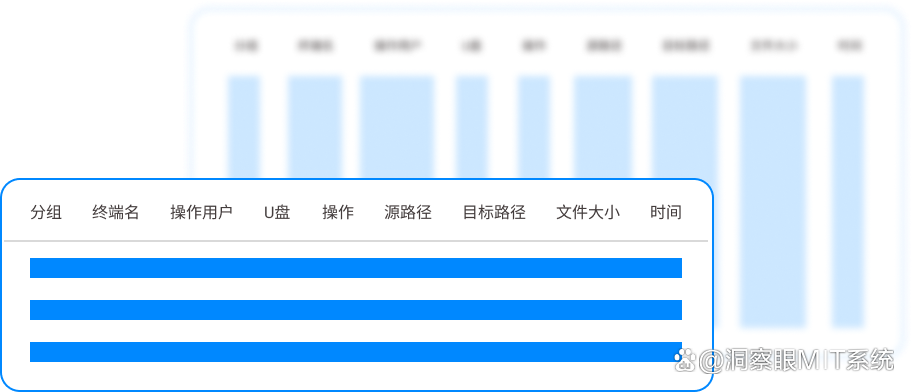
文件拷贝审计追溯:全程记录U盘内文件的复制、修改与导出轨迹,确保每一笔数据流动都有据可查,建立清晰的日志体系。
技巧二:开启系统自带的BitLocker驱动器加密
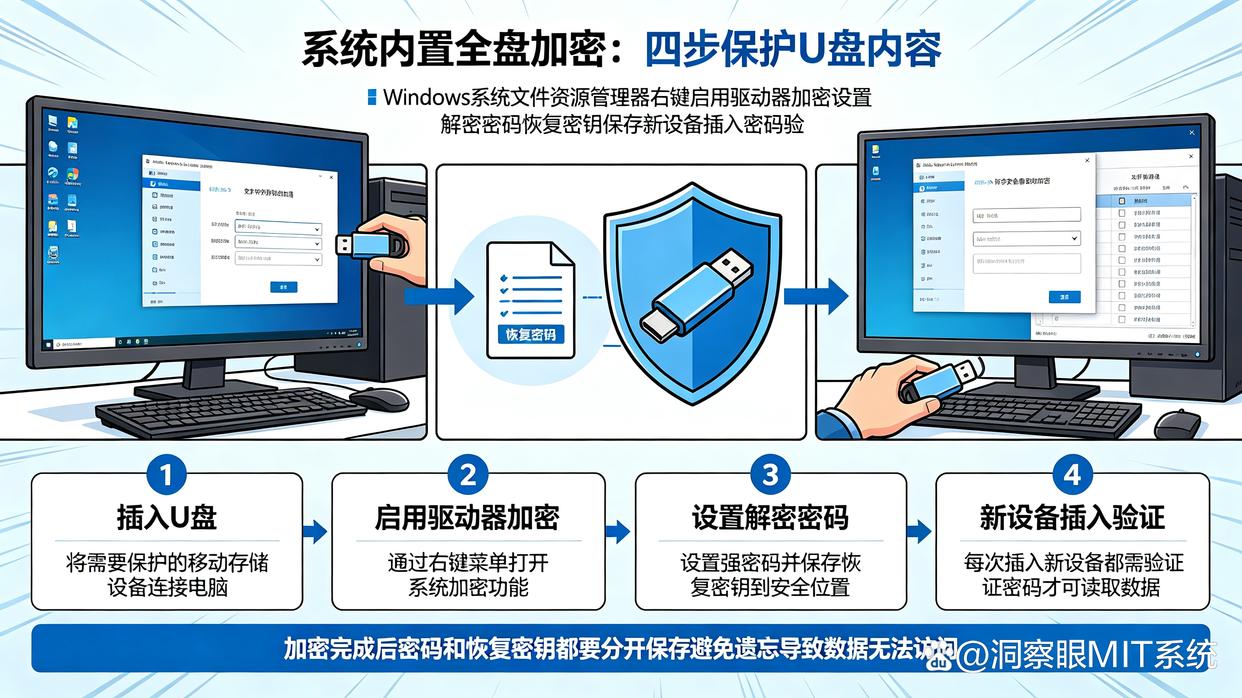
对于使用Windows操作系统的电脑,可以利用系统内置的BitLocker功能对整个U盘进行全盘加密。
操作时,将U盘插入电脑,打开我的电脑或此电脑,右键点击U盘盘符并选择启用BitLocker。随后按照页面提示设置符合安全强度的解密密码,并将生成的恢复密钥妥善保存至安全位置。开启加密后,每次将该U盘插入新设备,系统都会要求输入密码,验证通过后方可读取盘内数据。
技巧三:利用压缩工具设置文件提取密码
如果只需要对U盘内部的少部分敏感文件进行防护,使用日常压缩软件进行加密也是一种便捷的方式。
在电脑中选中需要保护的文件或文件夹,右键选择添加到压缩文件。在弹出的设置界面中选择设置密码选项,输入高强度的自定义密码并勾选加密文件名。生成加密压缩包后,将U盘中的原始未加密文件彻底删除。当他人试图解压或查看该压缩包时,必须输入正确密码。
技巧四:配置本地组策略限制U盘写入许可
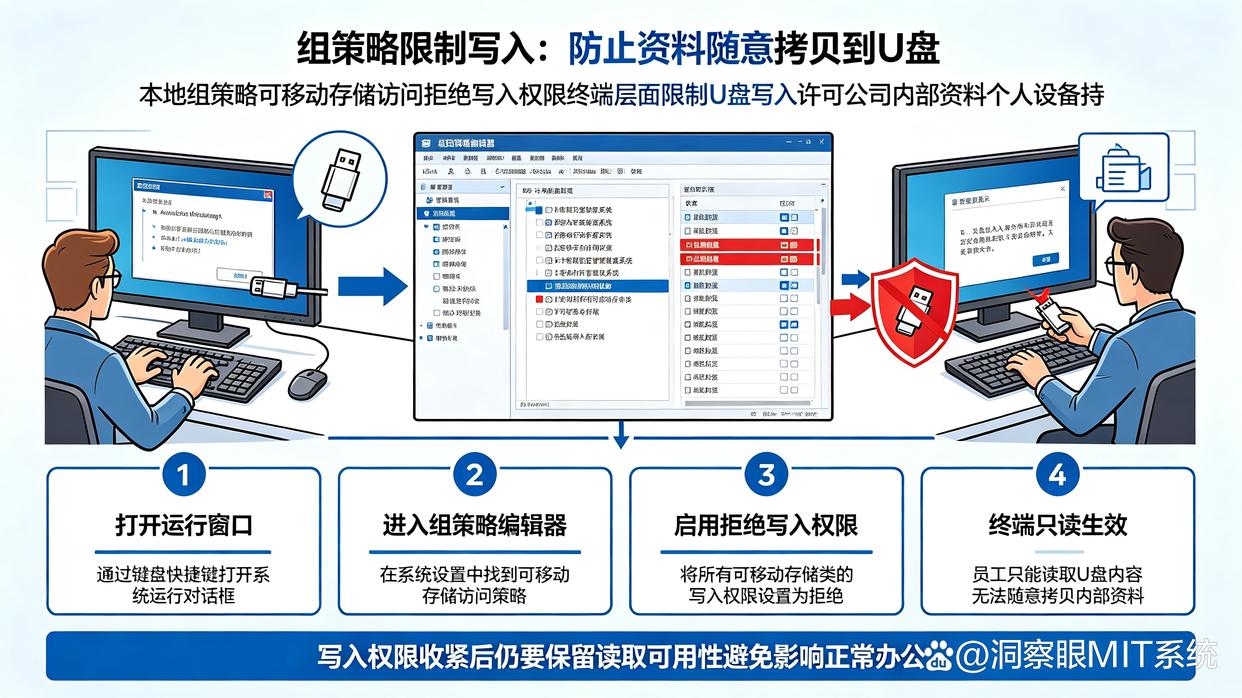
通过调整操作系统底层的组策略设置,可以从终端层面限制U盘的写入权限,防止员工随意将公司内部资料拷贝至个人设备。
同时按下键盘上的Win和R键打开运行窗口,输入gpedit.msc并回车进入组策略编辑器。依次展开计算机配置、管理模板、系统、可移动存储访问选项。在右侧列表中找到所有可移动存储类:拒绝写入权限并将其状态设置为已启用。配置生效后,终端电脑将只允许读取U盘内容,无法向U盘内写入任何新文件。
技巧五:选购带有按键密码或指纹识别的硬件加密U盘
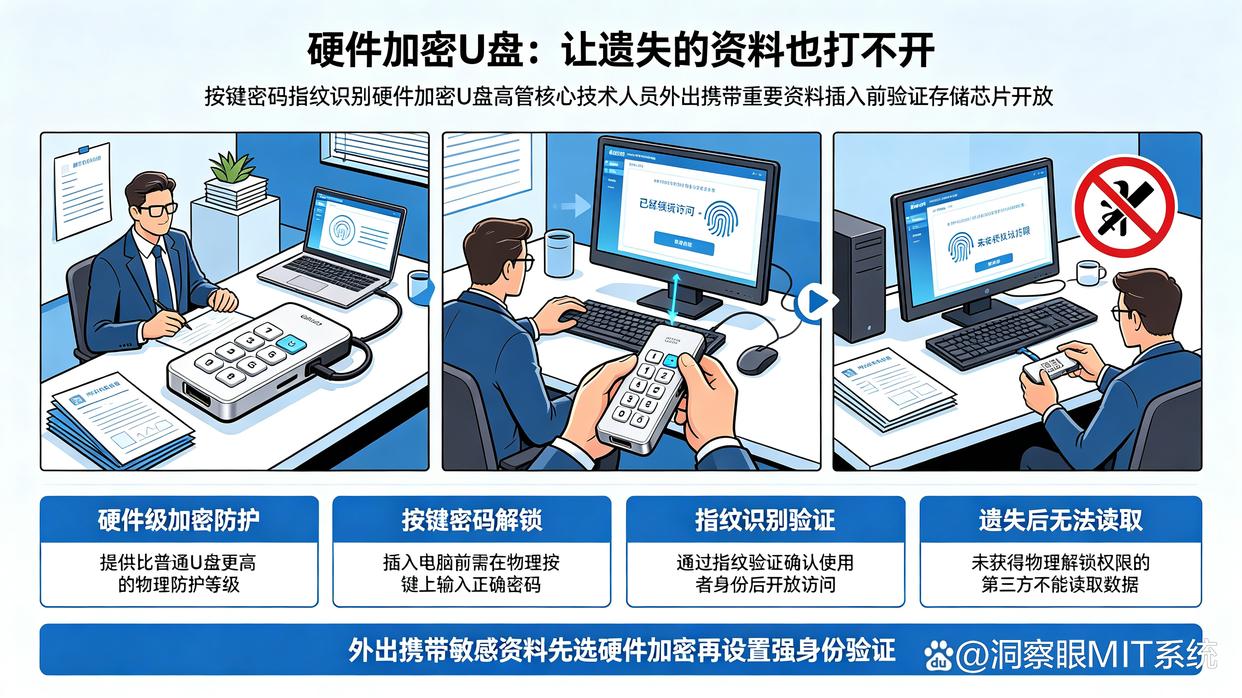
对于经常需要携带重要资料外出出差的高管或核心技术人员,选择硬件级加密U盘能提供更高的物理防护等级。
此类硬件加密设备在盘体外部集成了数字按键或指纹识别模块。每次插入电脑前,使用者必须在物理按键上输入正确密码或通过指纹验证,U盘的存储芯片才会对电脑开放访问权限。即便设备在外出过程中不慎遗失,未获得物理解锁权限的第三方也无法读取其中的数据。


 洞察眼MIT系统


 冀公网安备13019902001038号