本文为您提供 “u盘管控” 相关的内容,其中有: “能否禁止 U 盘写入但允许读取?推荐6个管控U盘的小技巧,码”, “能否给授权 U 盘设置使用期限?教你5个简单的U盘管控小技巧”, “企业进行u盘管控的必要性”, 等内容。。文章摘要:u盘管控软件,u盘管理系统,u盘管控厂家,u盘管控原理,u盘管控软件支持linux,u盘管控针对电脑,u盘管控软件破解,u盘管控软件 禁止拷贝怎么解决,u盘管控 单机版,u盘管控 硬件
1、能否禁止 U 盘写入但允许读取?推荐6个管控U盘的小技巧,码
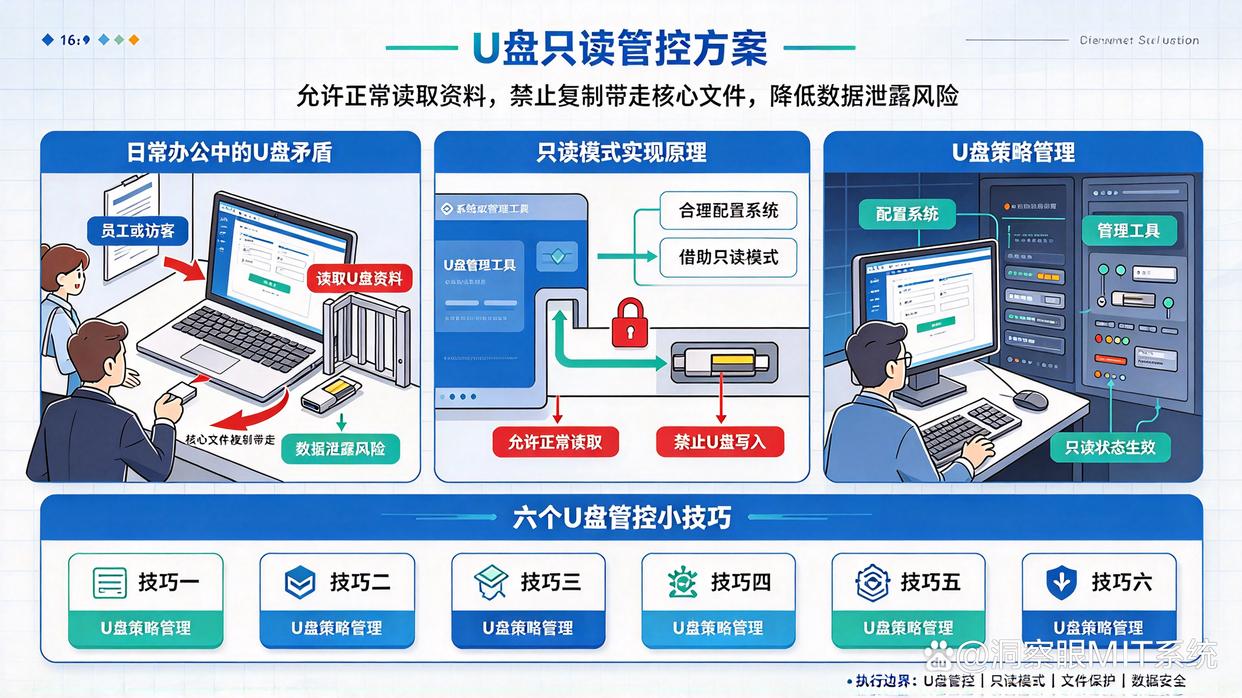
在日常办公与数据安全管理中,我们经常遇到这样的场景:既需要让员工或访客读取 U 盘中的资料,又担心电脑里的核心文件被复制带走,造成数据泄露。
答案是完全可以!通过合理配置系统或借助管理工具,我们可以轻松实现“禁止 U 盘写入,但允许正常读取”的只读模式。下面为你整理 6 个 U 盘管控小技巧,助你分分钟掌握 U 盘策略管理。
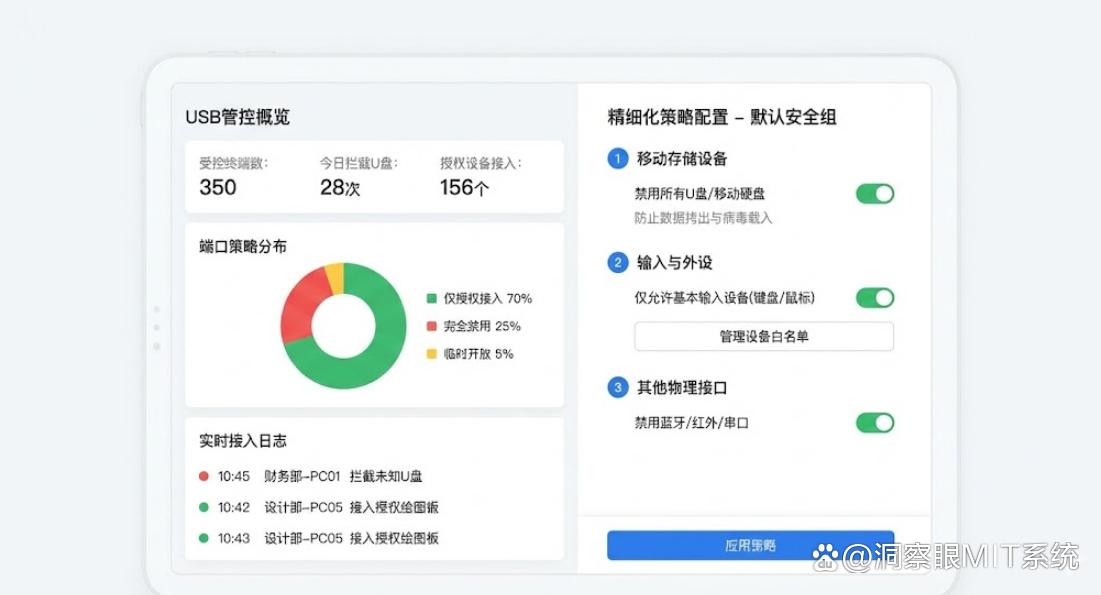
1. 部署洞察眼 MIT 系统
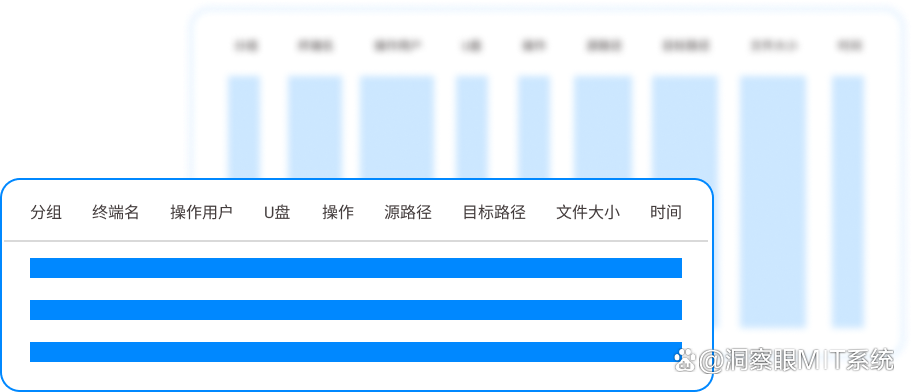
USB与设备管控:禁用或仅允许特定USB设备访问,记录所有设备插拔与文件传输操作,防止数据通过物理设备外泄。
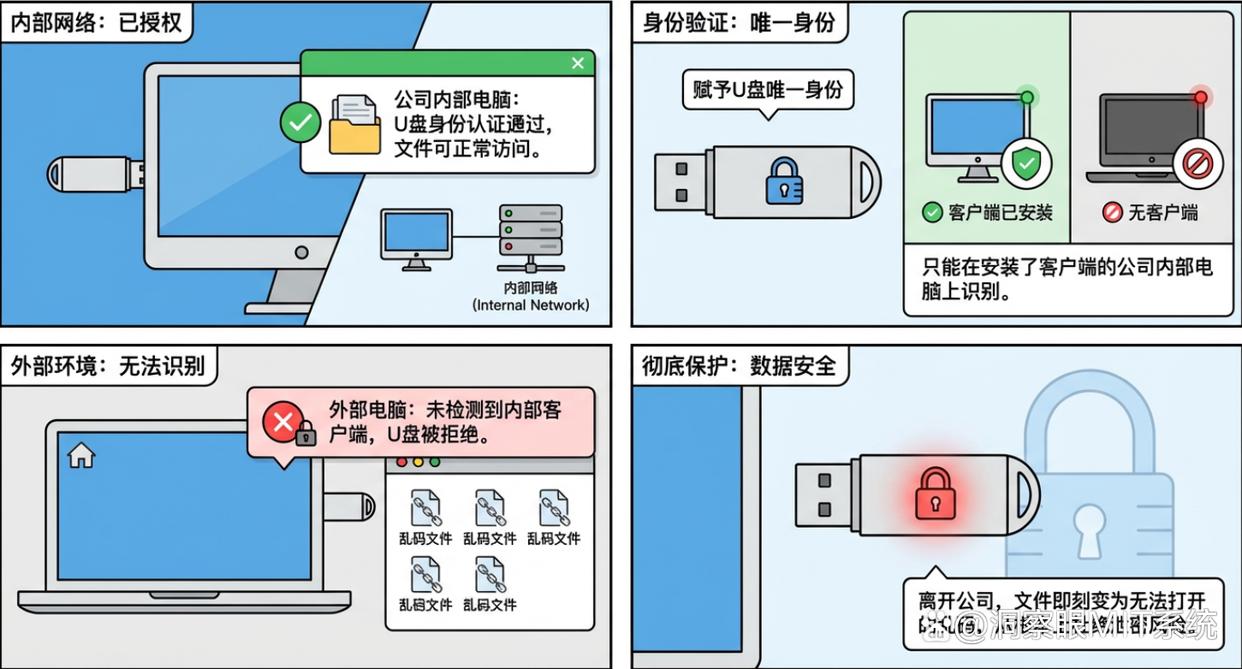
授权 U 盘加密:支持将特定 U 盘绑定为内部授权盘,写入数据自动透明加密,离开公司环境即无法打开。
全程日志审计:实时记录 U 盘插拔、文件读取及文件复制轨迹,随时提供安全溯源依据。
2. 修改 Windows 组策略编辑器
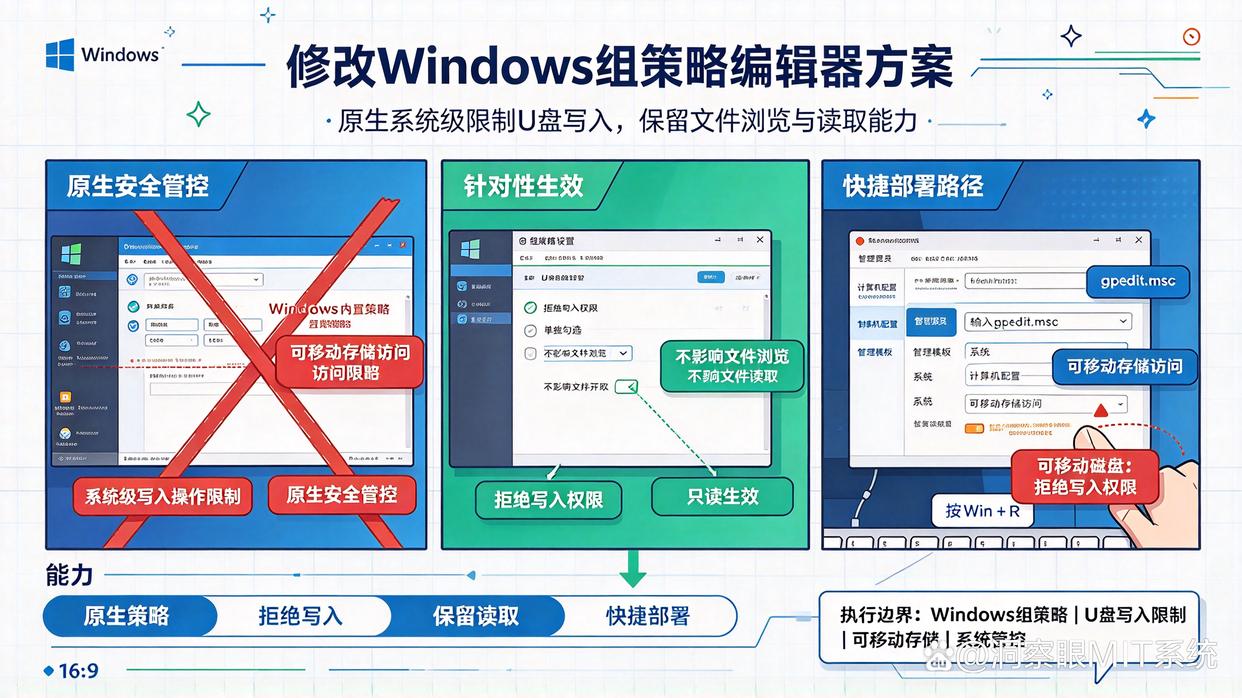
原生安全管控:利用 Windows 内置的“可移动存储访问”策略,直接限制系统级写入操作。
针对性生效:可单独勾选“拒绝写入权限”,完全不影响 U 盘文件的浏览与读取。
快捷部署:按 Win + R 输入 gpedit.msc,在计算机配置 -> 管理模板 -> 系统 -> 可移动存储访问中开启“可移动磁盘: 拒绝写入权限”即可。
3. 配置 Windows 注册表参数
兼容家庭版系统:适用于没有组策略功能的 Windows 家庭版电脑,补充系统管控手段。
底层机制拦截:在 HKEY_LOCAL_MACHINE\SYSTEM\CurrentControlSet\Control 下新建 StorageDevicePolicies 项。
只读开关控制:新增名为 WriteProtect 的 DWORD (32位)值,将其数据设置为 1 即可启用全局写保护。
4. 使用 DiskPart 命令行设置磁盘只读
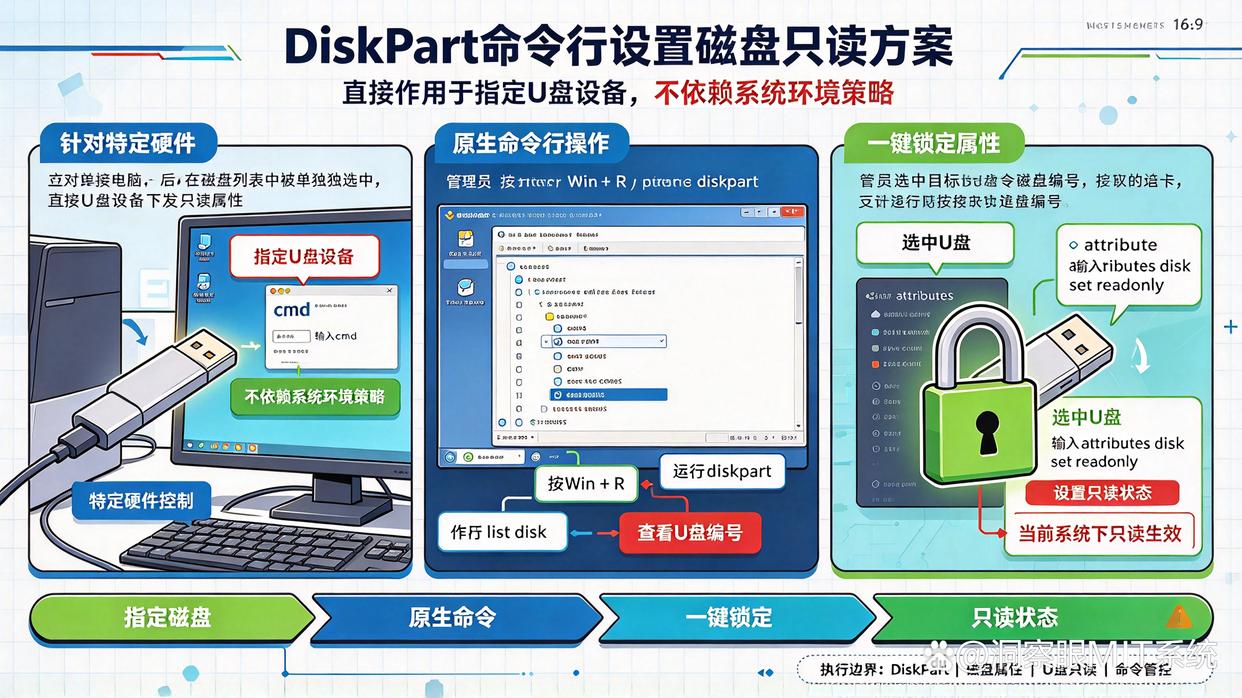
针对特定硬件:不依赖系统环境策略,而是直接将命令作用于指定的 U 盘设备本身。
原生命令行操作:按下 Win + R 输入 cmd 后运行 diskpart,通过 list disk 查看 U 盘编号。
一键锁定属性:选中 U 盘后输入 attributes disk set readonly,即可将该 U 盘在当前系统下设置为只读状态。
5. 调整 NTFS 文件系统安全权限
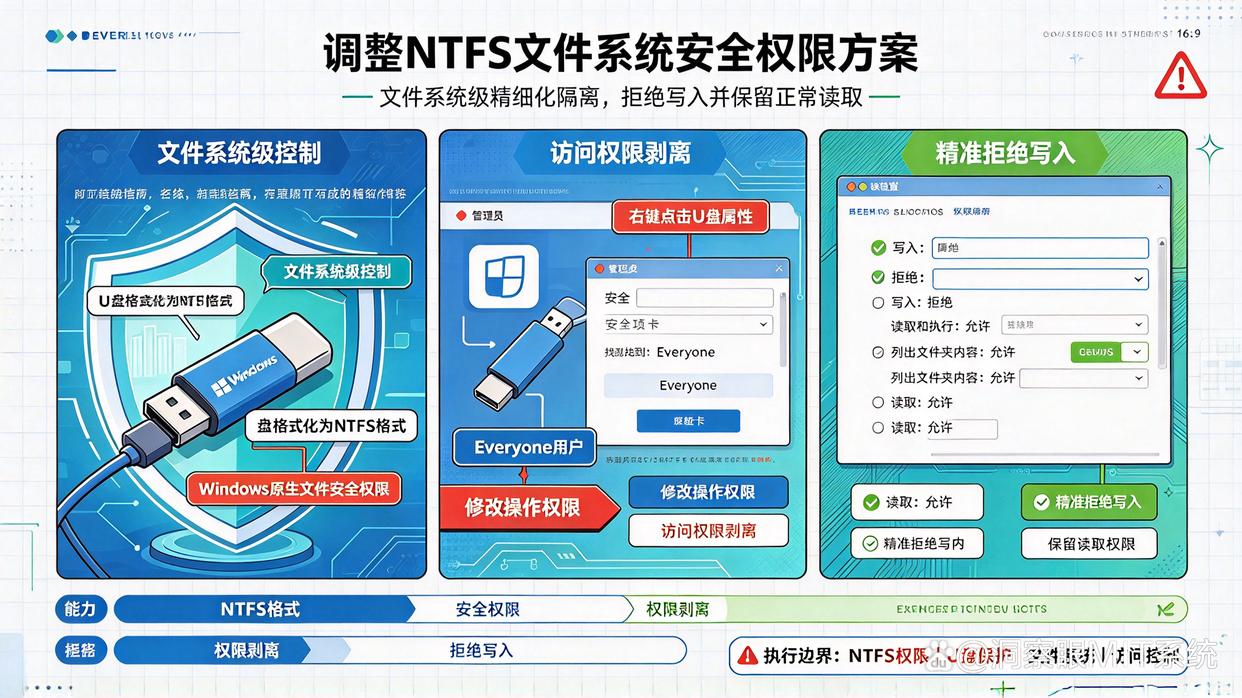
文件系统级控制:将 U 盘格式化为 NTFS 格式,利用 Windows 原生文件安全权限进行精细化隔离。
访问权限剥离:右键点击 U 盘属性进入“安全”选项卡,修改 Everyone 用户的操作权限。
精准拒绝写入:直接勾选“写入”权限为“拒绝”,保留“读取和执行”、“列出文件夹内容”及“读取”权限。
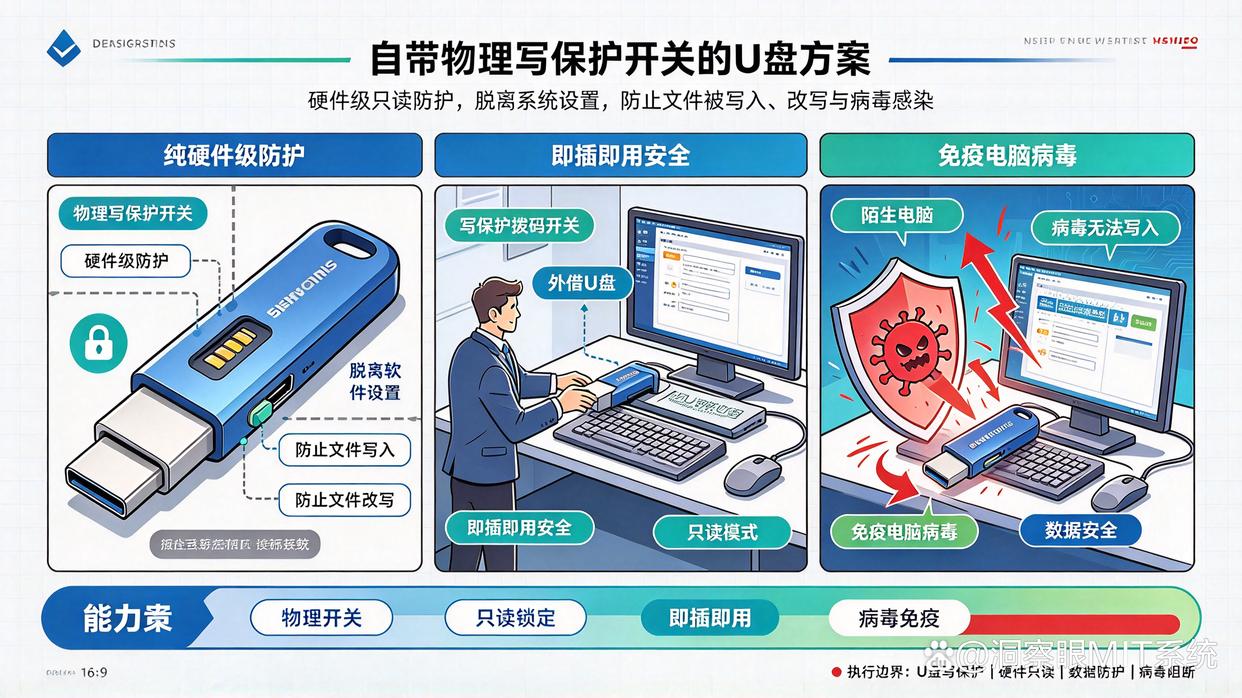
6. 使用自带物理写保护开关的 U 盘
纯硬件级防护:物理切换只读模式,完全脱离操作系统和软件设置,从根源防止文件被写入或改写。
即插即用安全:外壳带有硬件“写保护拨码开关”,外借 U 盘时拨至“锁定”图标位置即可。
免疫电脑病毒:即便插入带有病毒的陌生电脑,病毒也无法将自身写入或感染该 U 盘。
2、能否给授权 U 盘设置使用期限?教你5个简单的U盘管控小技巧
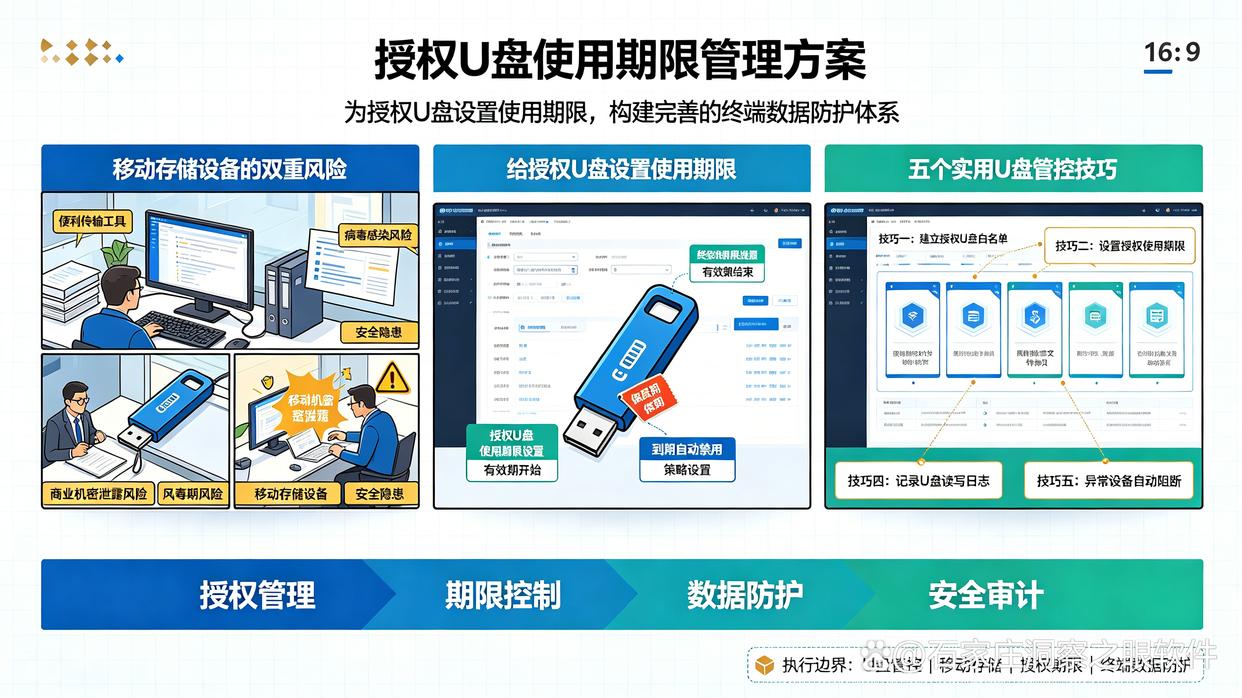
在企业管理和日常办公中,U盘(移动存储设备)既是便利的传输工具,也是最易导致商业机密泄露或病毒感染的“安全隐患”。其中,“能否给授权U盘设置使用期限”是许多管理人员和HR经常提到的核心需求——答案是完全可以。
通过合理的策略设置,不仅可以为授权U盘加上“保质期”,还能构建起完善的终端数据防护体系。以下是5个简单实用的U盘管控小技巧:
方法一:部署洞察眼MIT系统(一站式权限与期限管控)
最省心且功能最全面的方式,是借助专业的终端安全管理软件,例如洞察眼MIT系统。针对U盘安全,它可以实现从准入认证到使用期限的全生命周期管理:
精准设置使用期限:在系统后台对员工申领的专属U盘进行特许授权,直接设定精确到天数或具体日期的离线使用时限(如“设置仅允许使用7天”)。过期后,系统将自动取消该U盘的读写权限。
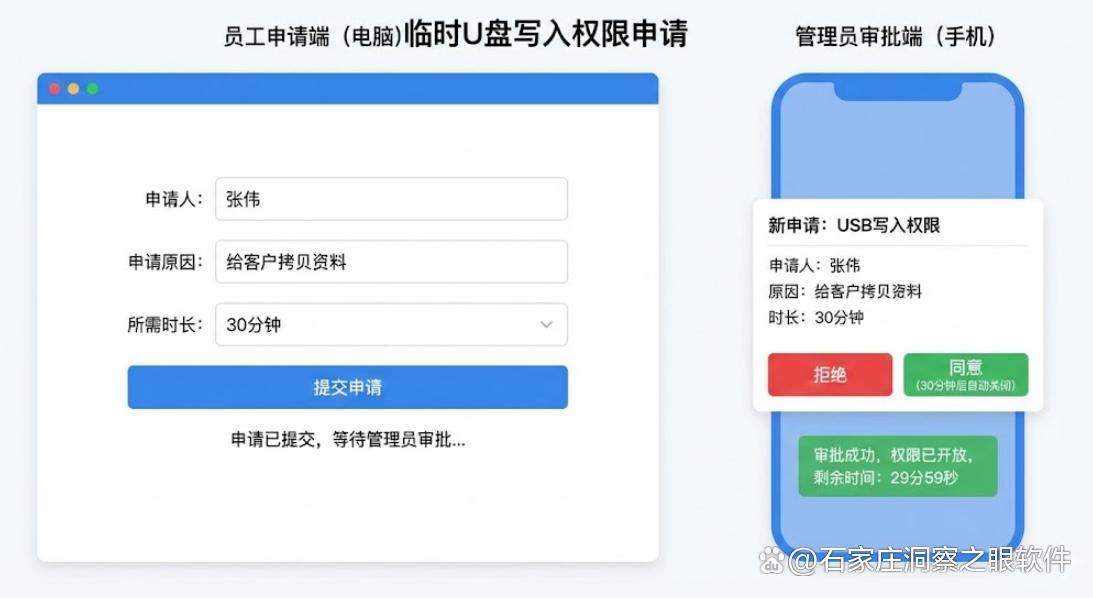
读写权限精细分级:根据岗位需求,将U盘设置为“完全禁止”、“仅允许读取(只读)”或“仅允许写入”,防止员工随意拷出公司核心资料。
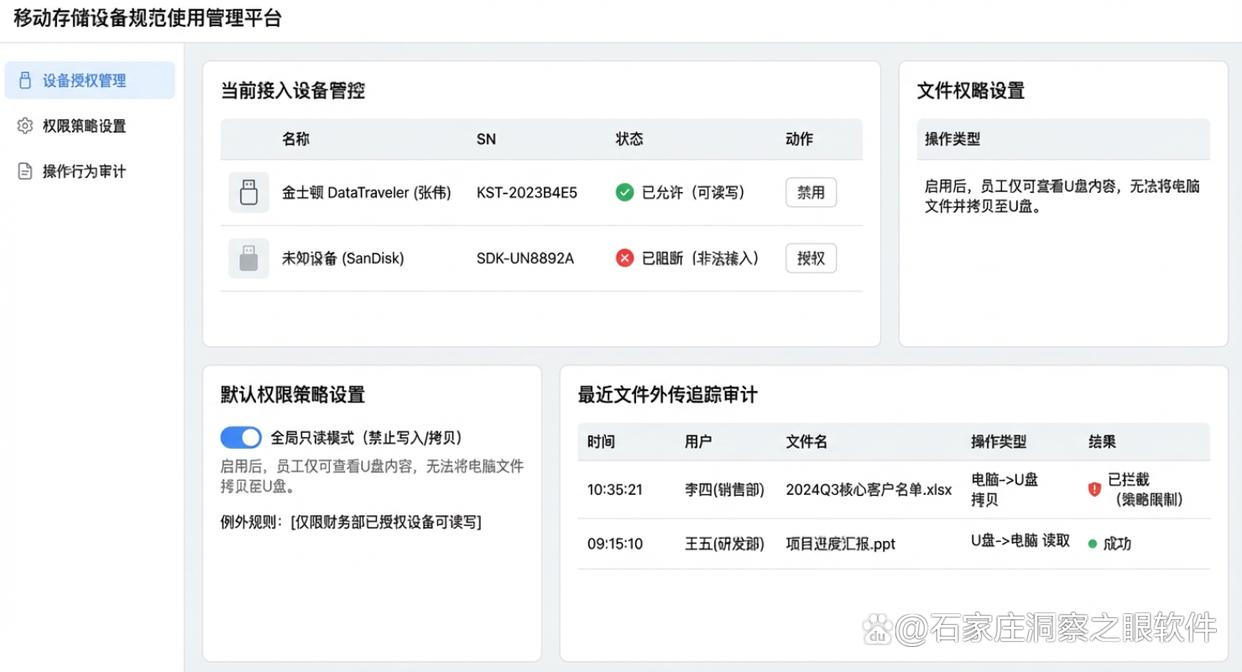
加密与专用存储:将普通U盘一键转化为“加密U盘”,使存储在其中的数据只能在公司内部授权终端上运行,一旦离开公司环境即无法打开。
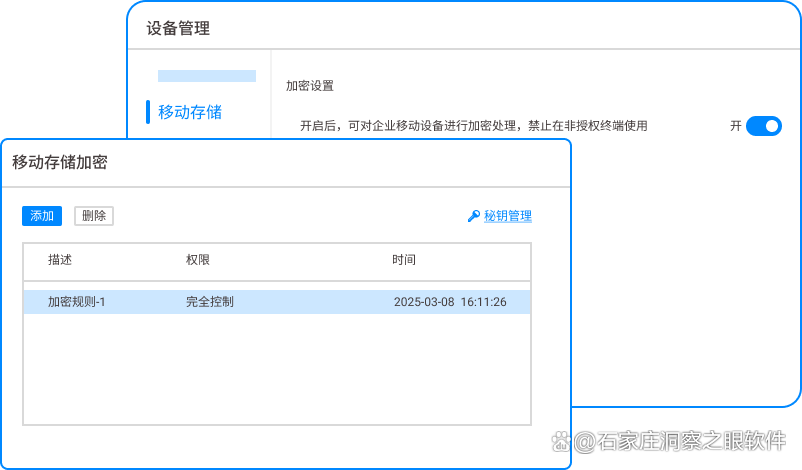
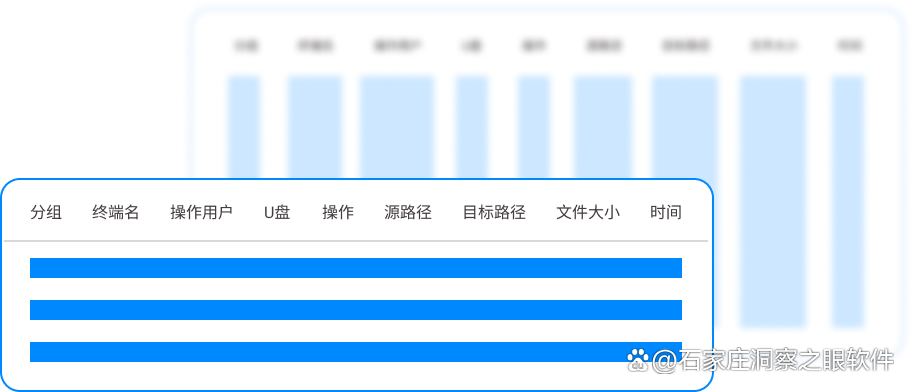
日志审计与溯源:实时记录U盘在终端上的插拔日志以及文件拷贝、重命名、删除等行为,确保每一笔数据流动都有迹可循。
方法二:使用内置加密压缩包设置密码与到期提示
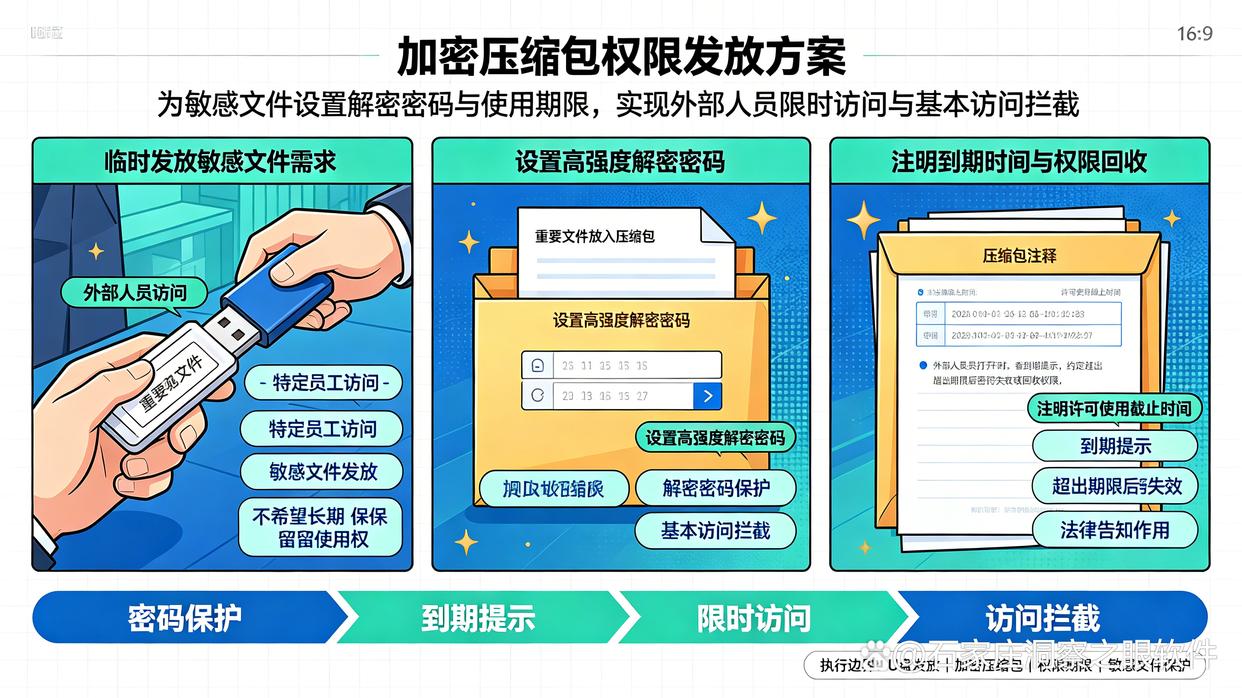
如果临时需要给外部人员或特定员工发放含有敏感文件的U盘,且不希望对方长期保留使用权:
将重要文件放入压缩包(如WinRAR或7-Zip),设置高强度解密密码。
在压缩包注释或文件名中注明许可使用截止时间,并约定“超出期限后密码失效/回收权限”。
虽然该方法无法实现硬件层面的物理锁死,但能有效起到法律告知与基本访问拦截的作用。
方法三:修改本地组策略,将非授权U盘统一设为“只读”
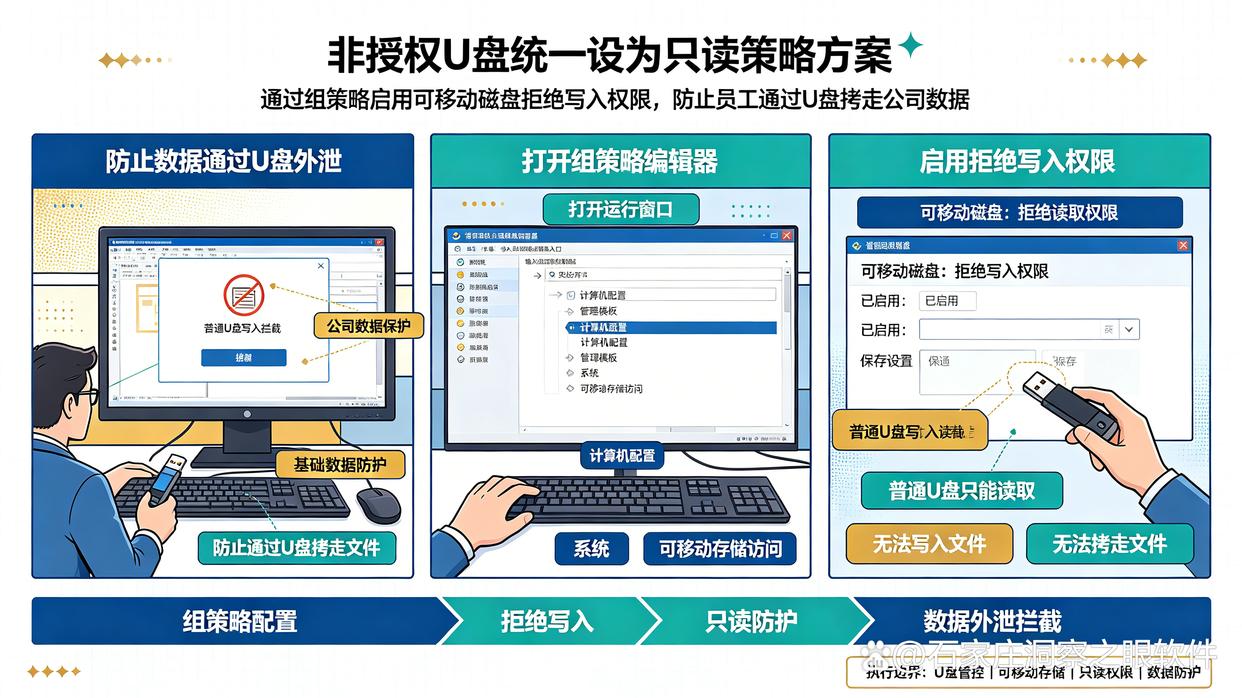
如果只需防止员工通过U盘拷走公司数据,利用Windows自带的组策略即可完成基础防护:
在电脑上按下快捷键 Win + R,输入 gpedit.msc 打开组策略编辑器。
依次展开:计算机配置 -> 管理模板 -> 系统 -> 可移动存储访问。
找到并双击 “可移动磁盘:拒绝写入权限”,选择“已启用”并保存。
启用后,插入的所有普通U盘都将只能读取内容,无法写入或拷走任何文件。
方法四:结合硬件ID实现“白名单”精准准入
很多企业希望只允许公司采购的固定U盘使用,阻止员工自带的私人U盘:
在电脑的“设备管理器”中找到指定U盘,右键查看属性,获取其唯一的“硬件ID”。
同样通过组策略中的“设备安装限制”功能,设置禁止安装未在许可列表中的可移动设备。
将指定U盘的硬件ID加入允许列表。这样,仅有白名单内的硬件可以插拔使用,从根源上杜绝了未知U盘的随意接入。
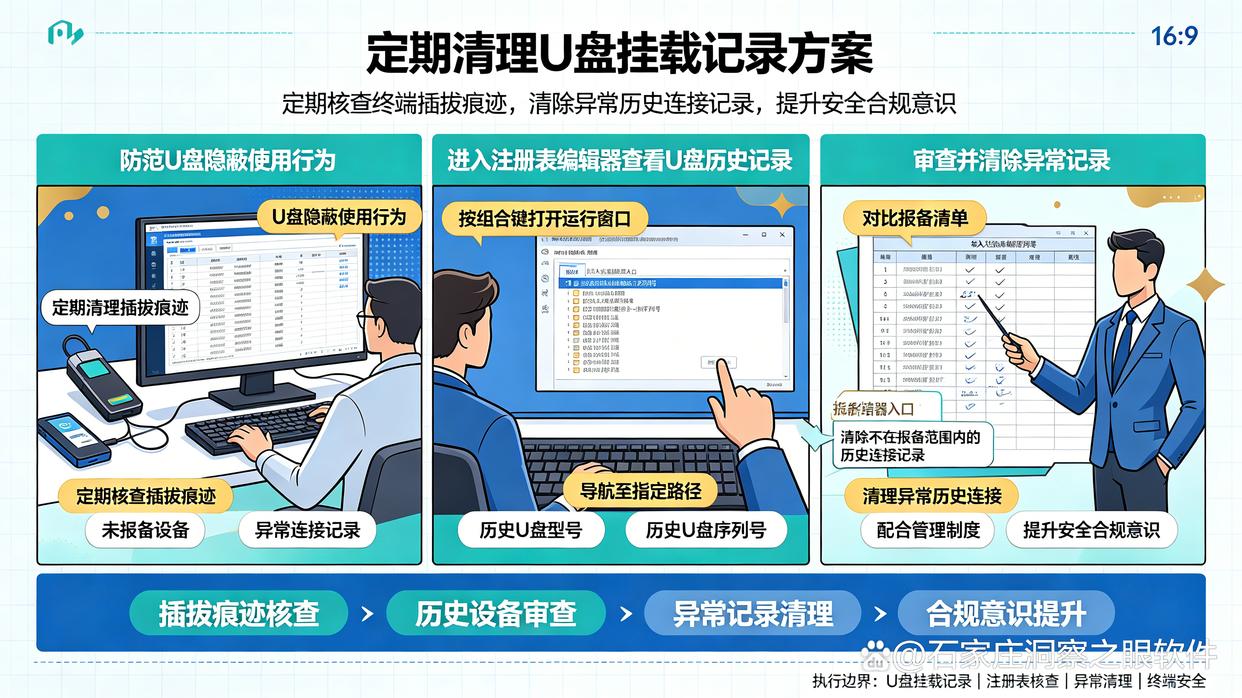
方法五:定期清理注册表中的U盘挂载记录
为了防范违规使用U盘的隐蔽行为,IT管理者可以定期对终端的插拔痕迹进行清理和核查:
按 Win + R 输入 regedit 进入注册表编辑器。
导航至 HKEY_LOCAL_MACHINE\SYSTEM\CurrentControlSet\Enum\USBSTOR 路径。
在此路径下可以看到历史上所有连接过该电脑的U盘型号与序列号。
定期审查并清除不在报备范围内的历史连接记录,配合管理制度,提升员工的安全合规意识。
总结
对于企业而言,如果需要高频、精细化地控制员工对U盘的使用权限及使用期限,方法一(部署洞察眼MIT系统)能够提供自动化、可视化的管理体验;而对于简单的单机防范,结合组策略与硬件ID配置(方法三、方法四)也是不错的辅助手段。
3、企业进行u盘管控的必要性

在目前的数据泄露问题中,U盘占据了很大的比重。有很多企业的信息泄密事件都是员工通过U盘弄得正因为这个原因,很多人对U盘的问题也开始了逐渐的重视。可是,怎么对U盘进行管理呢?今天我们就推荐一款好用的u盘管控软件。
每个人对软件的好用和不好用的定义跟衡量标准都不一样的,在分析了大多数的企业用户需求之后,就可以归纳出的共同点就是安全和效率方面。以这两个指标去比较市场上的加密软件,非常有助于我们选择适合自己的U盘管理软件。具体是怎么衡量的呢,我们以洞察之眼防泄密软件为例来说明。
安全性是加密软件的基础。因此,选择U盘管理软件首先要看其安全性。洞察之眼一直专注于企业服务,而且口碑都是很好的,能够安全对员工的电脑进行管控,对于数据的保存都是存储在企业的服务器中,只有企业有权限进入,任何文件都不会丢失泄露。
而且在效率方面,洞察之眼支持现在用户使用的各个电脑系统版本,不仅仅只有U盘加密功能,还有上网行为审计,能够根据员工的上网行为进行合理的设置,其中包括员工使用浏览器和网页搜索的内容,都能够进行统计分析;还能对员工电脑的应用程序进行管理,非常的方便;
最主要的就是对U盘管控了,洞察之眼能够全方位的对U盘进行限制,比如禁止电脑使用U盘,或者设置员工电脑对U盘只开放读取权限,这样员工在上班期间就没有办法通过U盘进行数据拷贝了,很大程度上降低了文件泄露的风险。或者是对除U盘外的其他移动设备进行限制使用,比如禁止移动存储设备或者是USB外接移动设备,都能够对电脑文件进行保护的处理。