本文为您提供 “文档批量水印设置方法” 相关的内容,其中有: “文档批量水印怎么设置?教你五个方法,快来码住了”, “文档批量水印怎么操作?这四个方法教给你,分分钟学会”, “文档批量水印怎么设置?五个方法分享,快试一试!”, 等内容。。文章摘要:
1、文档批量水印怎么设置?教你五个方法,快来码住了
在日常办公与企业数据安全管理中,无论是对外发送的合同、设计图纸,还是内部传阅的敏感文档,添加水印都是防止泄露、明确版权的重要手段。如果面对成百上千份文件,一份份手动添加不仅耗时耗力,还容易漏加。
文档批量水印怎么设置?教你五个方法,分分钟批量添加水印。

1、部署洞察眼MIT系统
对于企业而言,通过部署洞察眼MIT系统可以实现终端文档的自动化批量水印防护,无需员工手动干预即可完成统一管控。其核心功能包括:
终端动态屏幕水印:在员工电脑屏幕上实时叠加包含用户名、IP地址及时间戳的浮水印,对拍照和截图泄密形成有效震慑。

文档导出与打印水印:在员工打印或向外导出Office、PDF及CAD图纸时,系统自动强制叠加企业指定的防伪水印。

水印策略集中下发:管理员可在管理后台按照部门或员工角色统一配置和下发水印规则,无需逐台设置。

水印样式灵活定制:支持自定义水印的文本内容、倾斜角度、透明度以及文字颜色,满足不同密级文件的标识需求。

2、利用 Word 内置 VBA 宏处理
如果需要处理的是同一个文件夹下的批量 Word 文档,可以利用 Word 自带的 VBA 宏功能实现一键自动化处理。
新建一个空白 Word 文档,按 Alt + F11 打开 VBA 编辑器。
插入新模块,粘贴用于批量打开文档并添加水印的 VBA 代码。
运行该宏命令,系统会自动依次打开指定文件夹内的所有文档,插入设定好的文字或图片水印并自动保存关闭。

3、使用 Adobe Acrobat 批量工具
针对 PDF 格式的合同、报告或扫描件,使用 Adobe Acrobat 的批量处理功能效率极高。
打开 Adobe Acrobat,选择“工具”中的“水文/水印”功能。
设置好水印的文本、字体、透明度及页面放置位置。
点击“应用到多个文件”,批量添加需要处理的 PDF 文件或整个文件夹,点击确定即可完成一次性叠加。
4、通过 Python 自动化脚本处理
对于有一定技术基础或需要高度定制处理流程的用户,使用 Python 脚本进行自动化处理是非常灵活的方案。
利用 PyPDF2(针对 PDF)或 python-docx(针对 Word)等第三方开源库。
编写脚本遍历指定目录下的所有目标文件。
将预先准备好的水印图层与目标文档逐页合并,几秒钟内即可批量生成带水印的副本文件。
5、使用第三方批量水印工具
如果不想配置代码或宏,市面上有许多专用的第三方批量水印软件可供选择。
打开软件后,将包含目标文件的文件夹直接拖入软件界面。
在参数设置区选择“文字水印”或“图片水印”,并实时调节输出效果。
指定好导出路径,点击“开始转换”,软件即可快速将所有文件批量处理并导出。

总结建议:如果是个人处理少量文件,使用 Acrobat 或 第三方工具 最为便捷;如果是企业为了保障核心资产与图纸安全,建议通过 部署洞察眼MIT系统 实现无感透明的自动防护。
2、文档批量水印怎么操作?这四个方法教给你,分分钟学会
在处理大量敏感资料、合同文件或内部机密图纸时,逐个添加水印不仅耗时耗力,还容易出现漏标的情况。掌握高效的批量处理方法,是企业和个人防范数据泄露、保护版权的关键。
以下介绍 4 种覆盖不同场景的文档批量水印操作方法:

方法一:部署洞察眼MIT系统(企业级自动管控)
针对企业内部海量文档的安全防护,通过部署洞察眼MIT系统可以实现最彻底、全自动的批量水印管控,无需员工手动干预。
全局动态水印:直接在终端电脑屏幕和打印输出中叠加透明水印,水印内容可包含员工姓名、部门、IP地址及实时时间。无论调取、截图还是打印何种格式的文档,均自带溯源标记。

文件导出自动带水印:对受控格式的文档进行外发或导出时,系统在后台自动添加隐形或显性水印,全程静默完成。

落盘强制加密与标记:在保护核心资产的同时,对所有新建或修改的文档赋予唯一标识,从源头上保障文档全生命周期安全。

方法二:利用 Adobe Acrobat DC 批处理(PDF标准方案)
如果需要对文件夹内的所有 PDF 文档批量添加统一的版权水印,Adobe Acrobat 的内置功能可以快速完成。
打开软件,在顶部菜单选择“工具” -> “页眉和页脚”或“水印”选项。
点击“添加”,在弹出的窗口中设置文本内容、字体大小、倾斜角度及透明度。
选择“应用到多个文件”,点击“添加文件”将准备好的文档文件夹一次性导入。
设定好输出目标路径后点击运行,系统会自动逐一注入水印并完成保存。

方法三:使用 Python 自动化脚本(程序员与高效办公方案)
对于拥有代码基础或需要高度自定义流程的用户,使用 Python 调用开源库可以实现零成本的大批量自动化处理。
使用 PyPDF2 / ReportLab 库:先通过 ReportLab 生成包含水印文本的单页透明 PDF 文件,再利用 PyPDF2 将水印页与目标文件夹内的每一个 PDF 页面进行像素级叠加合并。
使用 python-docx 库:针对 Word(.docx)文件,可通过脚本遍历指定目录下的所有文档,修改其 header(页眉)节点插入水印图片或 WordArt 文本,实现秒级批量更新。

方法四:借助 Word 主控文档与宏代码(Office 原生批处理)
无需安装第三方软件,仅依靠 Microsoft Word 自带的 VBA 宏命令,也能批量解决 Word 文档的水印添加需求。
按下键盘 Alt + F11 打开 VBA 编辑器,插入一个新的“模块”。
写入批量遍历文件夹的 VBA 代码,设置 ActiveDocument.Sections(1).Headers(wdHeaderFooterPrimary).Shapes.AddTextEffect 属性参数。
运行宏程序后,选择包含目标文档的文件夹,系统将自动依次打开文件、写入指定水印内容并保存关闭。

根据具体的使用场景选择最适合的方案:对于个人日常文档处理,使用 Acrobat 或宏代码快捷高效;如果涉及跨部门运维、核心资产防泄密及全员终端管控,部署专业的系统防护则是最稳妥的选择。
3、文档批量水印怎么设置?五个方法分享,快试一试!
工作中是不是常遇到这种情况:辛辛苦苦整理的文档,怕被随意传播或盗用,想加个水印又不知咋批量操作?
别愁啦!我实测了5种超实用的文档批量水印设置方法,不管你是处理日常办公的Word、Excel、PPT,还是重要的PDF文件,甚至用手机处理文档,都能找到合适方案。
从免费工具到企业级防护,从简单操作到创意玩法全都有。话不多说,赶紧码住下面这些方法,跟着我一步步操作,让你的文档轻松拥有专属水印,安全感直接拉满!

方法一:WPS Office“一键批量水印”
适用场景:Word/Excel/PPT/PDF文档批量处理
操作步骤:
1️⃣ 单文件添加:打开WPS文档,点击【插入】→【水印】→【自定义水印】,输入文字(如“公司机密”),调整字体、颜色(建议浅灰色)、透明度(50%左右),点击【确定】。
2️⃣ 批量应用:在WPS首页,点击【批量工具】→【批量添加水印】,将所有待处理文件拖入窗口,选择刚才设置的水印样式,点击【开始处理】,所有文件瞬间同步水印!
优点:操作简单,支持多种格式,免费版功能足够用;
缺点:高级功能(如动态水印)需付费。

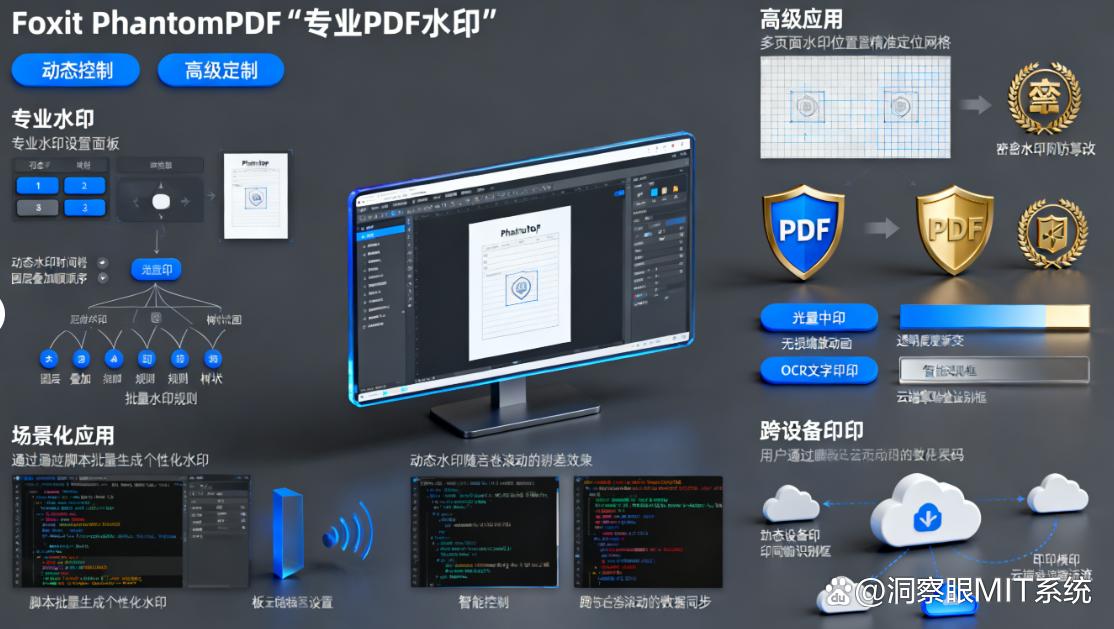
方法二:Foxit PhantomPDF“专业PDF水印”
适用场景:PDF文件批量处理(尤其适合合同、报告、电子书)
操作步骤:
1️⃣ 单文件添加:打开PDF,点击【页面管理】→【水印】→【添加】,选择文字水印,输入内容(如“版权所有”),调整字体、大小、透明度(30%-60%),设置水印位置(如页面居中)。
2️⃣批量处理:点击【文件】→【批量处理】,选择【添加水印】,导入所有PDF文件,应用刚才的水印设置,点击【确定】即可批量完成!
优点:水印样式丰富,支持图片水印和动态文本(如日期、页码);
缺点:免费版有功能限制,企业版需付费。
方法三:部署洞察眼MIT系统“企业级全流程防护”
适用场景:企业核心数据保护、防止屏幕截图/打印泄密、溯源违规行为
核心功能:
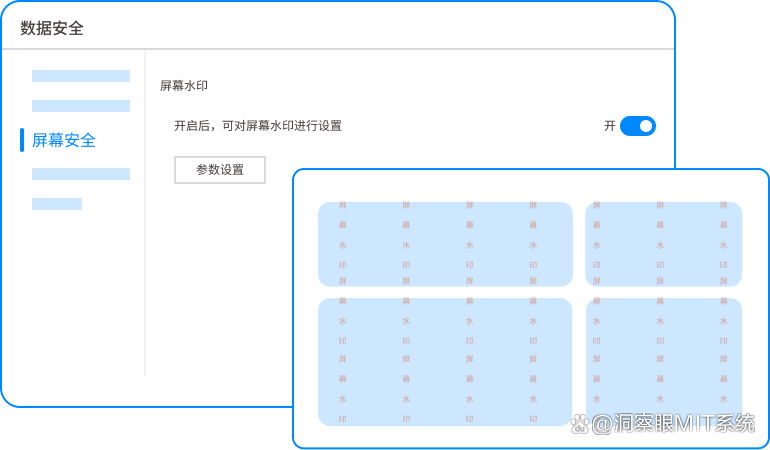
✅ 多维度水印:支持文字、图片、点阵、二维码水印,还能嵌入员工工号、IP地址、操作时间等信息,实现“一文件一标识”。
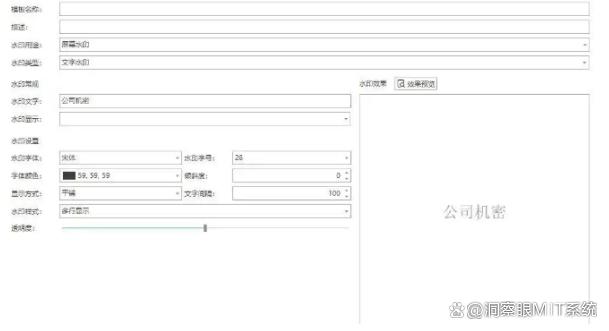
✅ 水印参数可调:针对文字水印,可自定义字体、大小、颜色、透明度和旋转角度等;图片水印能自主选择素材并调整缩放比例,避免遮挡文件关键内容。管理员可根据文件重要程度和使用场景,调整水印显示效果。
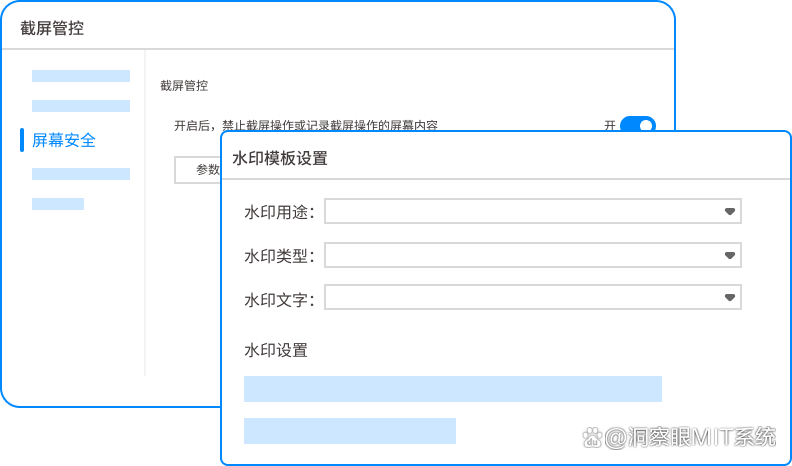
✅ 批量管控:在管理端设置水印策略(如“财务部-机密”),一键应用到全公司电脑,覆盖文档查看、打印、屏幕、网页等全场景,员工无法关闭或绕过。
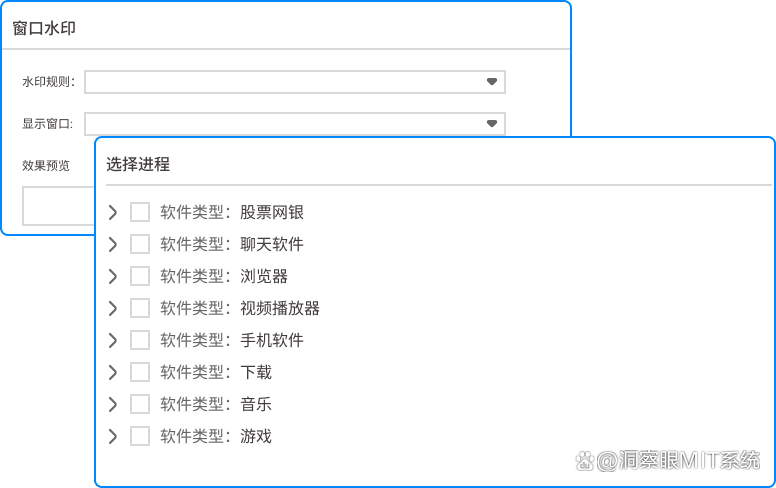
✅ 显隐水印结合:该系统支持给文档批量添加显式水印和隐式水印。显式水印直接呈现在文档中,能对拍照、截屏等泄密行为形成直观震慑;隐式水印则隐藏在文档内容中,泄密者传播时难以察觉,后续企业发现泄密文档后,可通过专属工具提取水印信息。
操作步骤:
1️⃣ 下载安装洞察眼MIT系统,登录管理端后台。
2️⃣进入【工具箱】→【水印管理】,自定义水印内容(如“研发部-绝密”)、字体、透明度、位置(如右下角)。
3️⃣在【策略模板管理】中勾选【文档水印】,选择应用范围(如研发部所有电脑),保存策略。
效果:员工打开文件时,水印自动生效,且无法通过截图、打印等方式去除,真正实现“防患于未然”!
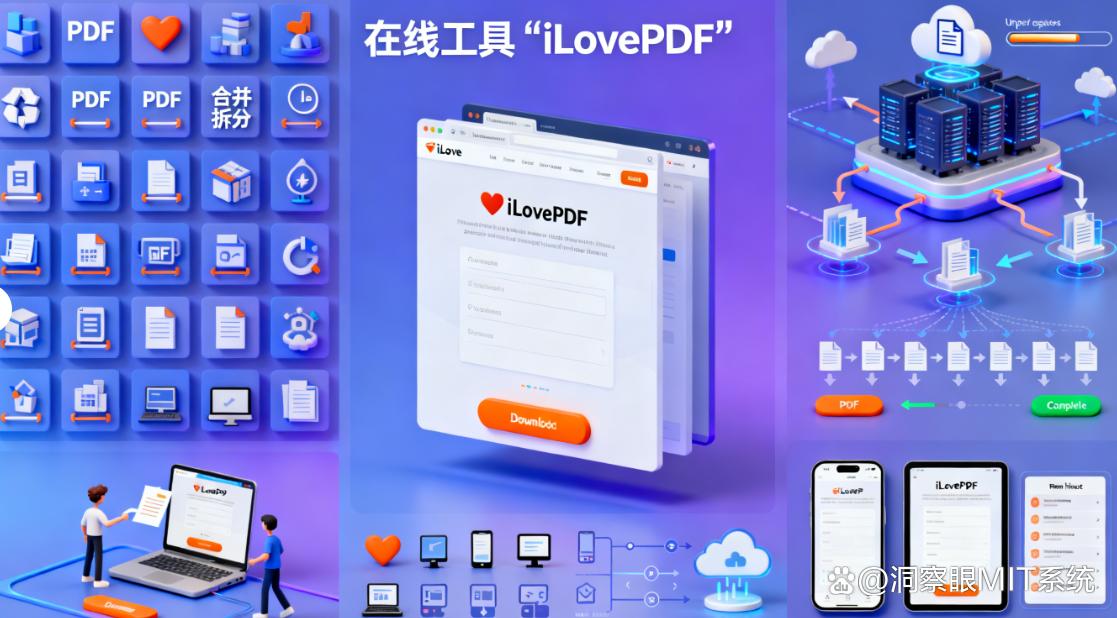
方法四:在线工具“iLovePDF”
适用场景:临时处理少量文件,不想下载软件
推荐工具:iLovePDF(支持文字/图片水印,免费版功能足够用)
操作步骤:
1️⃣ 访问iLovePDF官网,选择【添加水印】功能。
2️⃣ 上传文件(支持PDF、Word、PPT等格式),选择水印类型(文字/图片)。
3️⃣输入文字内容(如“个人作品”),调整字体、颜色、透明度(建议40%-70%),设置水印位置(如页面边缘)。
4️⃣点击【添加水印】,下载带水印的文件!
优点:无需安装,支持多格式,适合公开资料;
缺点:免费版有文件大小限制(单文件≤10MB),敏感文件慎用。
方法五:使用手机APP“文档水印大师”
适用场景:手机端快速处理文档水印,适合移动办公或临时需求
推荐工具:文档水印大师(安卓/iOS均有,免费版功能基础,付费版更强大)
操作步骤:
1️⃣ 下载安装“文档水印大师”APP,打开后选择【添加水印】功能。
2️⃣从手机相册或文件管理中导入待处理的文档(支持PDF、Word、图片等格式)。
3️⃣文字水印:输入水印内容(如“内部资料”),调整字体、颜色(建议浅色系)、透明度(30%-60%),设置水印位置(如页面底部居中)。
4️⃣图片水印:选择本地图片作为水印,调整大小、透明度,覆盖在文档上。
5️⃣点击【应用水印】,保存带水印的文档到手机!
优点:
移动便捷:随时随地处理文档,无需电脑;
操作简单:界面直观,新手也能快速上手;
多格式支持:覆盖常见办公文档和图片格式。
缺点:免费版功能有限(如水印样式较少),高级功能(如批量处理、动态水印)需付费;手机屏幕较小,处理复杂文档时可能不够精细。

快去试试这些方法吧!如果遇到问题,欢迎在评论区留言,我会一一解答哦~